La mayoría de los navegadores ofrecen un modo privado o de incógnito, y es muy probable que lo haya usado en algún momento. Lo que no siempre está claro es contra qué lo protege la navegación privada y qué deja totalmente expuesto. El nombre sugiere anonimato, pero eso no es exactamente lo que ofrecen estos modos.
Lo que necesita saber:
- La navegación privada es una función integrada en su navegador web, no un navegador aparte ni una herramienta de anonimato.
- Evita que su dispositivo guarde su historial de navegación, las cookies de la sesión y los datos de formularios después de cerrar la ventana.
- Su dirección IP, su proveedor de servicios de Internet y cualquier sitio que visite aún pueden ver su actividad.
- Iniciar sesión en una cuenta durante una sesión privada vincula esa actividad con su identidad.
- La navegación privada no protege contra malware, spyware ni phishing.
- Para privacidad a nivel de red, necesita un VPN. La navegación privada no lo proporciona.
¿Qué es la navegación privada?
La navegación privada es una función del navegador que crea una sesión temporal separada de su perfil principal. No guarda su historial, las cookies ni las entradas de formularios. Así que, si cierra la ventana, esos datos desaparecen. Su proveedor de servicios de Internet (ISP) y cualquier sitio que visite aún pueden ver su actividad mientras la sesión está activa.
Recibe distintos nombres: Chrome la llama modo incógnito, Edge la llama InPrivate, y Safari y Firefox usan el nombre Navegación privada. Pero, aunque el nombre cambia, todas funcionan igual. Todas le dan una sesión limpia y aislada que se borra sola cuando la cierra. Puede leer más sobre cómo la etiqueta cada navegador en la documentación de ayuda de Google sobre el modo incógnito y en la guía de Mozilla sobre las ventanas privadas de Firefox.
Si se pregunta qué hace la navegación privada además de borrar su historial, la respuesta corta es: solo protege los datos locales. Las secciones siguientes explican exactamente qué significa eso en la práctica.
¿Cómo funciona la navegación privada?
Cuando abre una ventana privada, su navegador crea una sesión temporal que se ejecuta por separado de su perfil principal. Esto significa que no hay cookies almacenadas, inicios de sesión guardados ni historial de navegación de sus sesiones normales.
Mientras la sesión está activa, su navegador mantendrá datos temporales como cookies de los sitios que visita y tokens de sesión. Cuando cierra la pestaña o ventana privada, esos datos desaparecen. Cualquier descarga o marcador que cree durante la sesión se conservará, porque son acciones deliberadas, no un registro pasivo de a dónde fue.
¿Qué oculta la navegación privada?
La navegación privada oculta su actividad local de otras personas que usan el mismo dispositivo. Cuando la sesión termina, el navegador elimina su historial, las cookies, las entradas de autocompletar y cualquier otro registro local de los sitios que visitó.
Las cookies de terceros funcionan igual que en una sesión de navegación normal en los sitios que visita. Sin embargo, no pueden leer los datos de seguimiento que se han acumulado con el tiempo en su perfil normal. Por lo tanto, aunque el rastreo sigue ocurriendo, no queda ningún registro local de este una vez que la sesión termina.
¿Qué no oculta la navegación privada?
La navegación privada no oculta su identidad ni su actividad. Su dirección IP es visible para cada sitio que visita, su ISP puede ver qué sitios visita y cuándo, y en una red administrada, el administrador tiene acceso a la misma información.
Además, iniciar sesión en cualquier cuenta, como Google o Facebook, durante una sesión de incógnito vincula su actividad con esa identidad de inmediato y la registra. No hay separación entre la actividad de su cuenta y su identidad.
El modo tampoco protege contra el malware ni el spyware. Si hace clic en un hipervínculo dañino o descarga un archivo malicioso en una ventana privada, su dispositivo queda tan expuesto como en una sesión normal. No sustituye al software de seguridad.
Por lo tanto, si se pregunta si la navegación privada es realmente privada, la respuesta depende de si se refiere a su identidad (y la respuesta es no) o a su actividad local frente a otros usuarios del dispositivo (entonces la respuesta es sí).
Proteja su privacidad más allá de la navegación privada
La navegación privada solo borra su historial local y no lo protege del rastreo, el phishing ni el malware. Kaspersky Premium agrega funciones de seguridad avanzadas a su dispositivo, incluida la protección contra amenazas en línea y un VPN seguro para ayudar a mantener su conexión privada.
Pruebe Kaspersky Premium gratis¿Cuándo debería usar la navegación privada?
Use la navegación privada en una computadora compartida o pública, como un kiosco de hotel, una terminal de biblioteca o un dispositivo familiar usado por varias personas. Le permite finalizar una sesión sin dejar rastro local para el siguiente usuario.
También funciona bien para alternar entre cuentas en el mismo sitio sin cerrar sesión, o para ver cómo se muestra un sitio a un visitante que no ha iniciado sesión. Para el diseño de un sitio web, también puede usar un navegador privado para ver cómo se representa un sitio sin que las cookies almacenadas y los datos de personalización influyan en el resultado.
Entender cuál es el propósito de la navegación privada ayuda a aclarar cuándo recurrir a ella y cuándo necesita una alternativa como un VPS.
Cómo usar la navegación privada en cualquier navegador
Habiendo respondido a la pregunta “¿para qué sirve la navegación privada?”, veamos cómo usarla en cualquier navegador o dispositivo.
Google Chrome (modo incógnito)
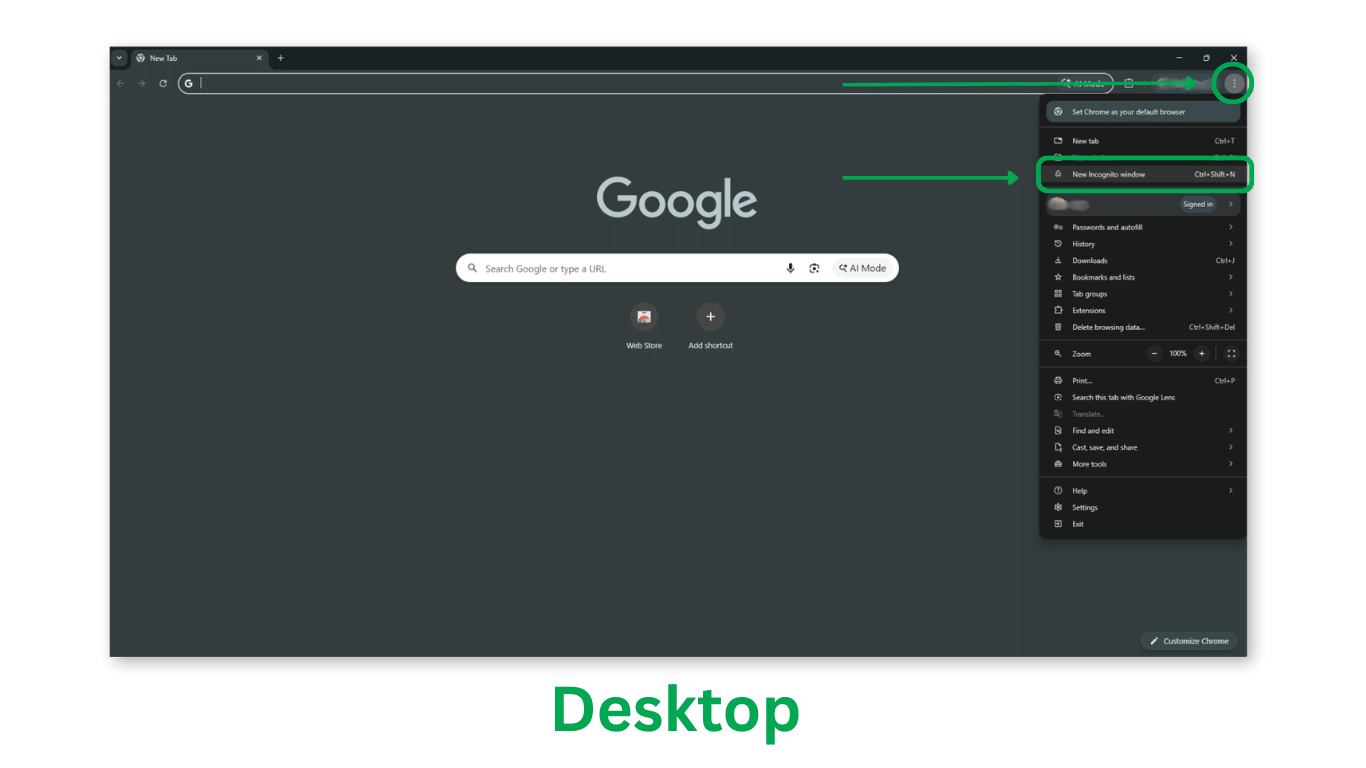
Para ir al modo incógnito de Google Chrome en una computadora de escritorio:
- Haga clic en el menú de tres puntos en la esquina superior derecha
- Seleccione Nueva ventana de incógnito
El atajo de teclado es Ctrl+Shift+N en Windows o Cmd+Shift+N en Mac. El navegador cambia a una ventana con tema oscuro con un ícono de sombrero y gafas en la esquina superior izquierda que confirma que la sesión está activa.
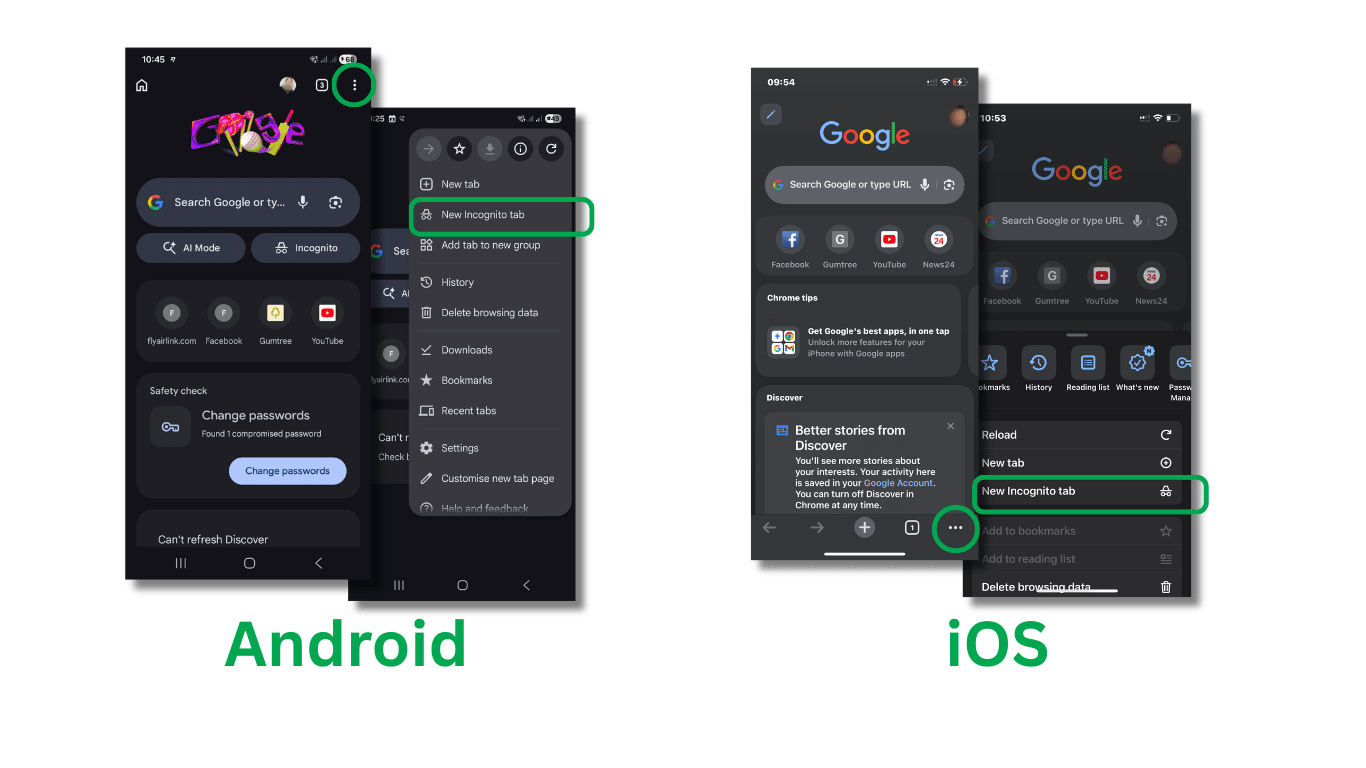
 Para ir a Google Chrome en Android:
- Toque el menú de tres puntos
- Seleccione Nueva pestaña de incógnito
Para acceder al modo incógnito en iOS:
- Toque el menú de tres puntos
- Toque Nueva pestaña de incógnito
En ambos casos, aparece un contador de pestañas de incógnito en la barra de herramientas que muestra cuántas pestañas de incógnito están abiertas. Al tocarlo, va directamente a sus pestañas de incógnito.
 Safari (Navegación privada)
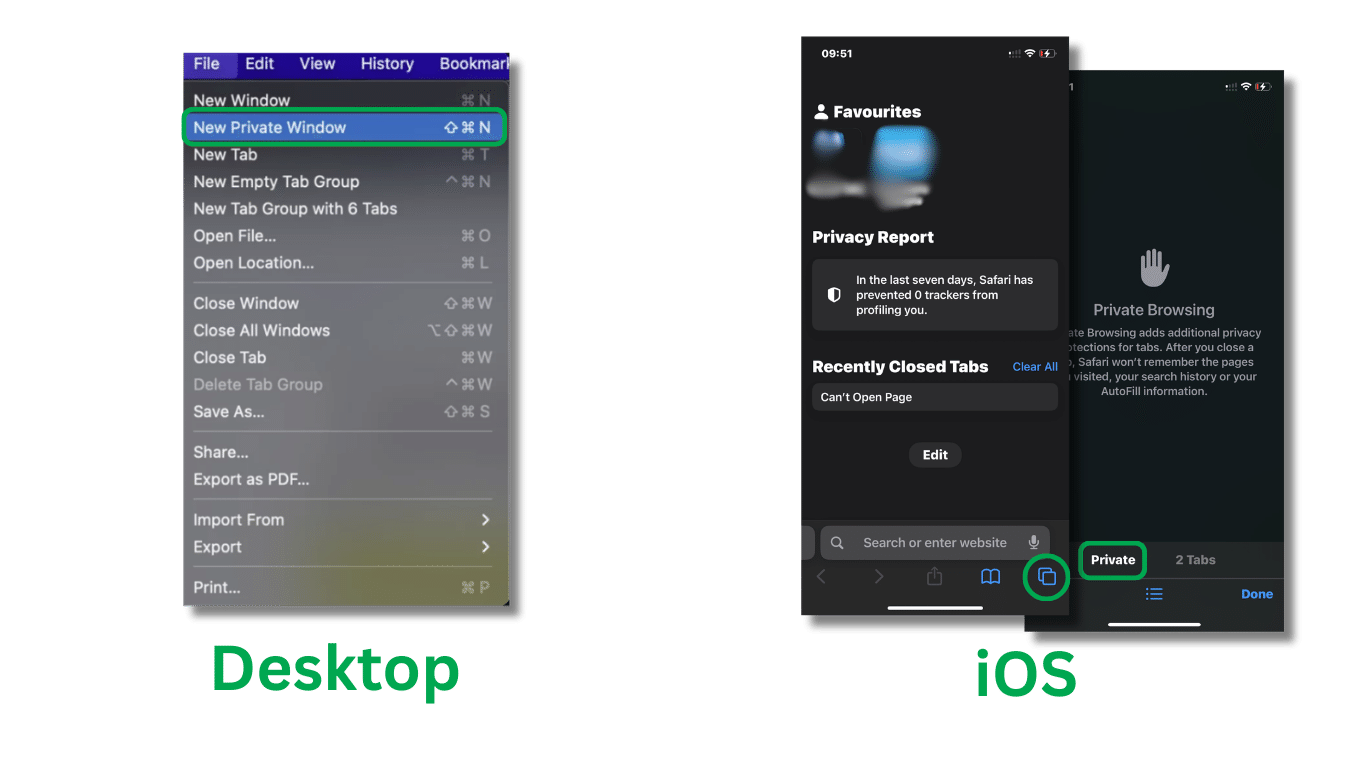
En Mac:
- Vaya a Archivo en la barra de menús
- Seleccione Nueva ventana privada
El fondo de la barra de direcciones cambia a un gris más oscuro y la etiqueta del navegador dice Private en la barra de pestañas. No hay un ícono aparte; el color más oscuro de la barra de direcciones indica que es una ventana privada en escritorio.
En iPhone o iPad:
- Toque el botón de pestañas (dos cuadros superpuestos) en la esquina inferior derecha.
- Toque la etiqueta del grupo de pestañas en la parte inferior de la pantalla y seleccione Private (la pantalla se oscurecerá de inmediato).
- Toque el ícono de más para abrir una nueva pestaña privada; la etiqueta de la pestaña aparece como Private y el fondo de la página de nueva pestaña es oscuro.
 Firefox (Ventana privada)
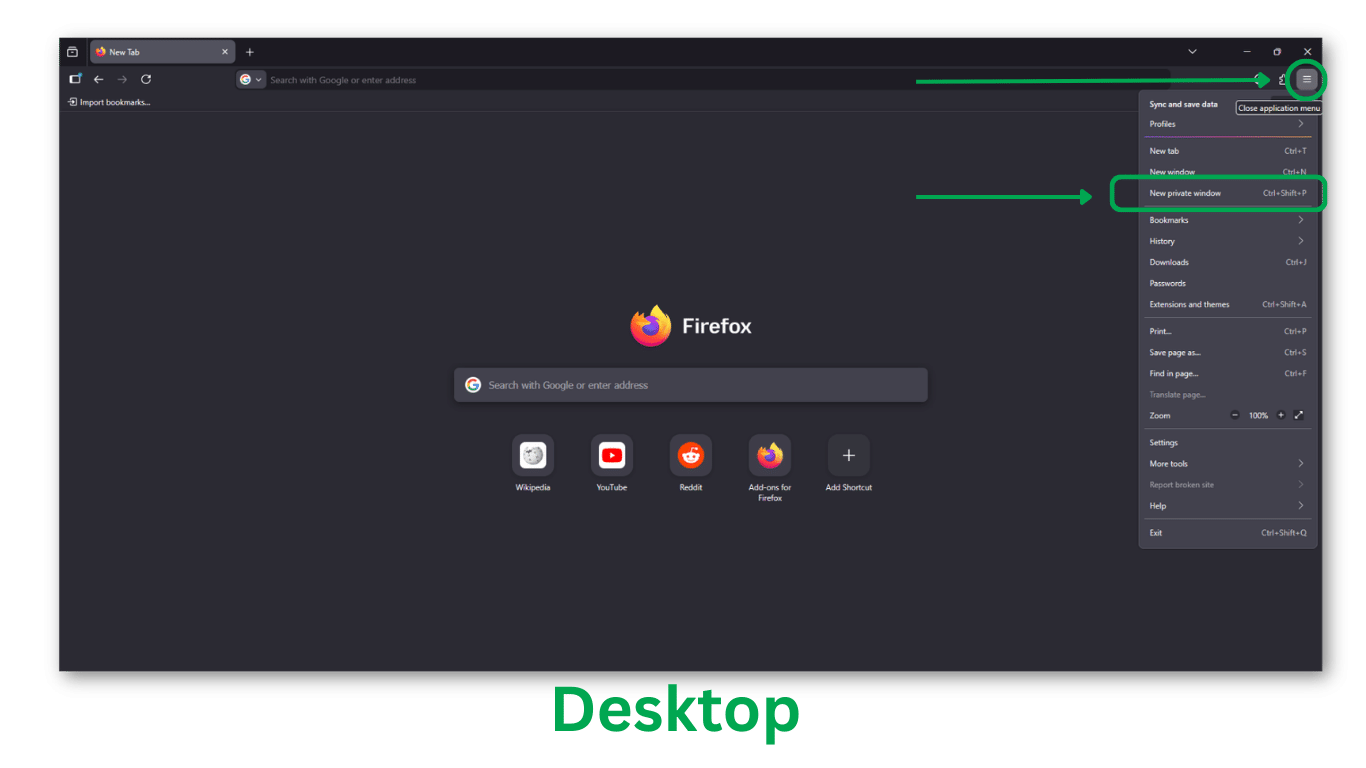
Firefox tiene el navegador privado más distintivo en cuanto a apariencia, con ventanas privadas que usan un ícono de máscara morada en la barra de herramientas.
En escritorio:
- Abra una ventana privada desde Archivo
- Seleccione Nueva ventana privada (o presione Ctrl+Shift+P en Windows o Cmd+Shift+P en Mac)
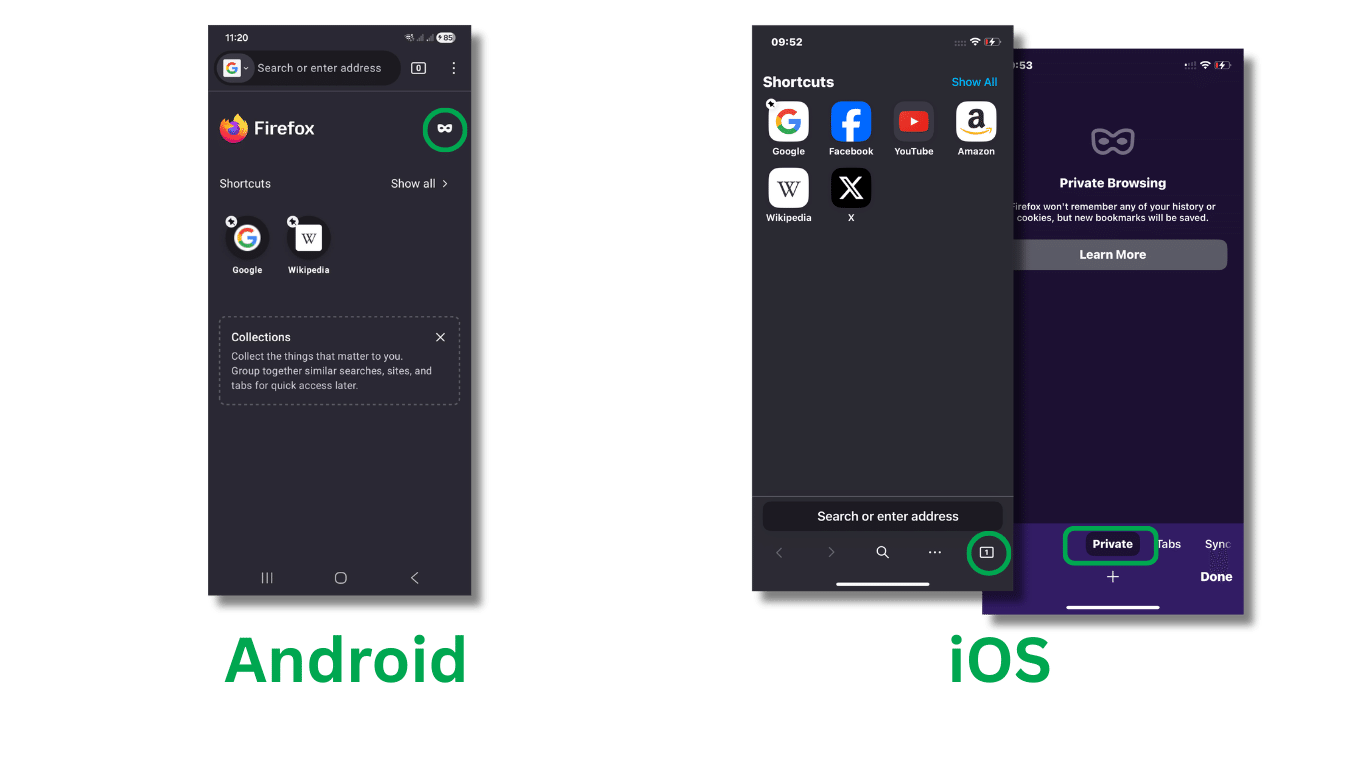
 En Android:
- Toque el ícono de pestañas (el contador numérico en la barra de herramientas)
- Toque el ícono de la máscara en la parte superior derecha de la vista de pestañas para cambiar a pestañas privadas.
En iOS:
- Toque el botón de pestañas
- Toque el ícono de la máscara en la parte inferior de la vista de pestañas.
En Android y iOS, la pantalla cambia a un fondo oscuro con el ícono de máscara activo.
 Microsoft Edge (InPrivate)
Edge llama a su modo de privacidad InPrivate. Está marcado con una insignia azul en la esquina superior derecha.
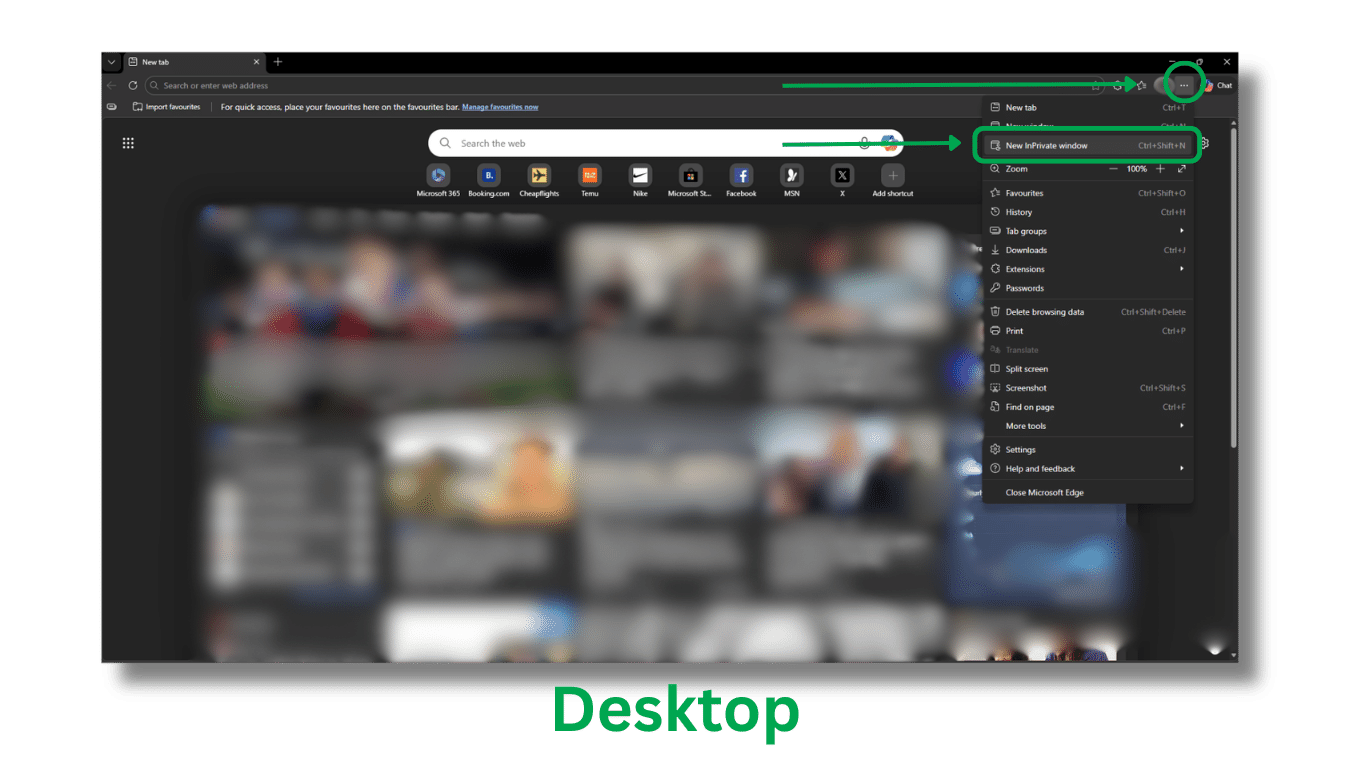
En escritorio:
- Ábralo mediante el menú de tres puntos
- Seleccione Nueva ventana InPrivate o use Ctrl+Shift+N.
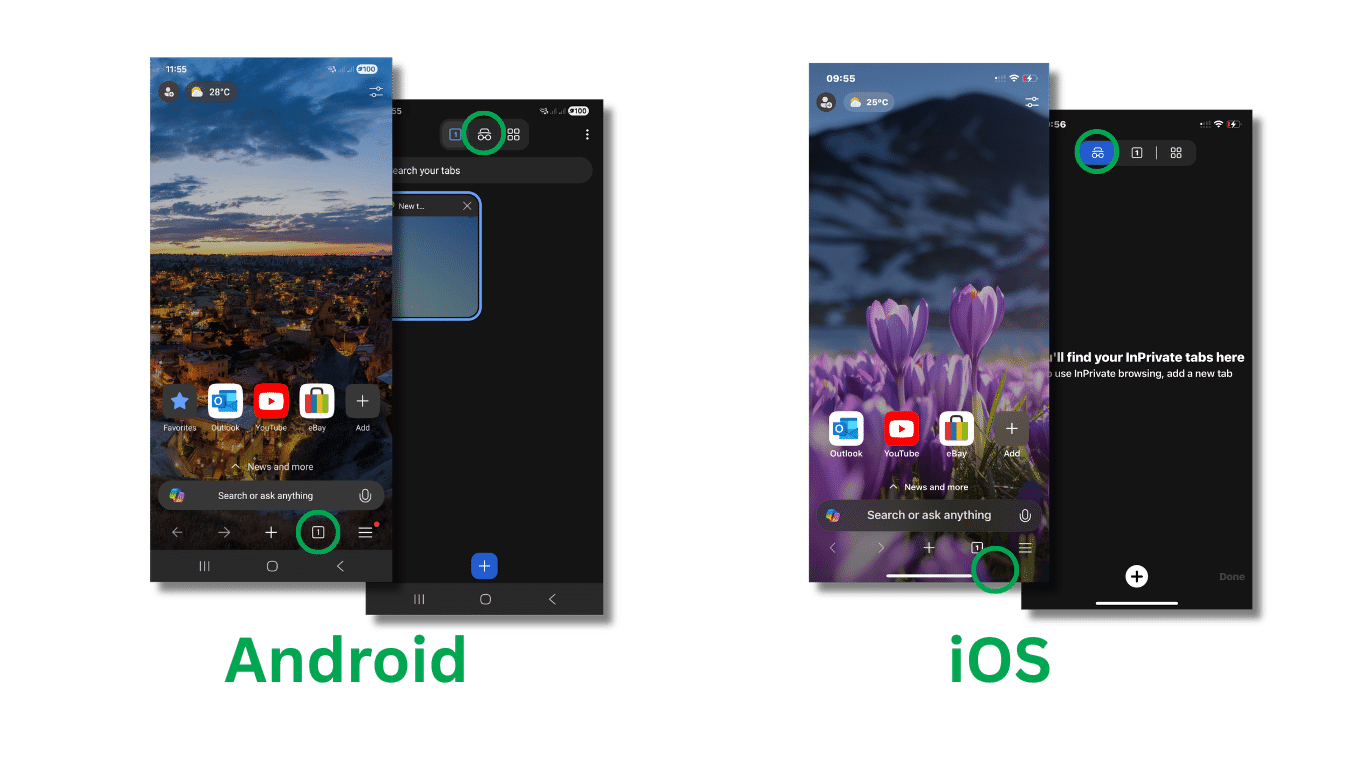
En Android o iOS:
- Toque el menú de tres puntos
- Seleccione Nueva pestaña InPrivate.
Una vez que la sesión esté abierta, verá una insignia azul de InPrivate en la parte superior de la pantalla junto al contador de pestañas.
Opera (Ventana privada)
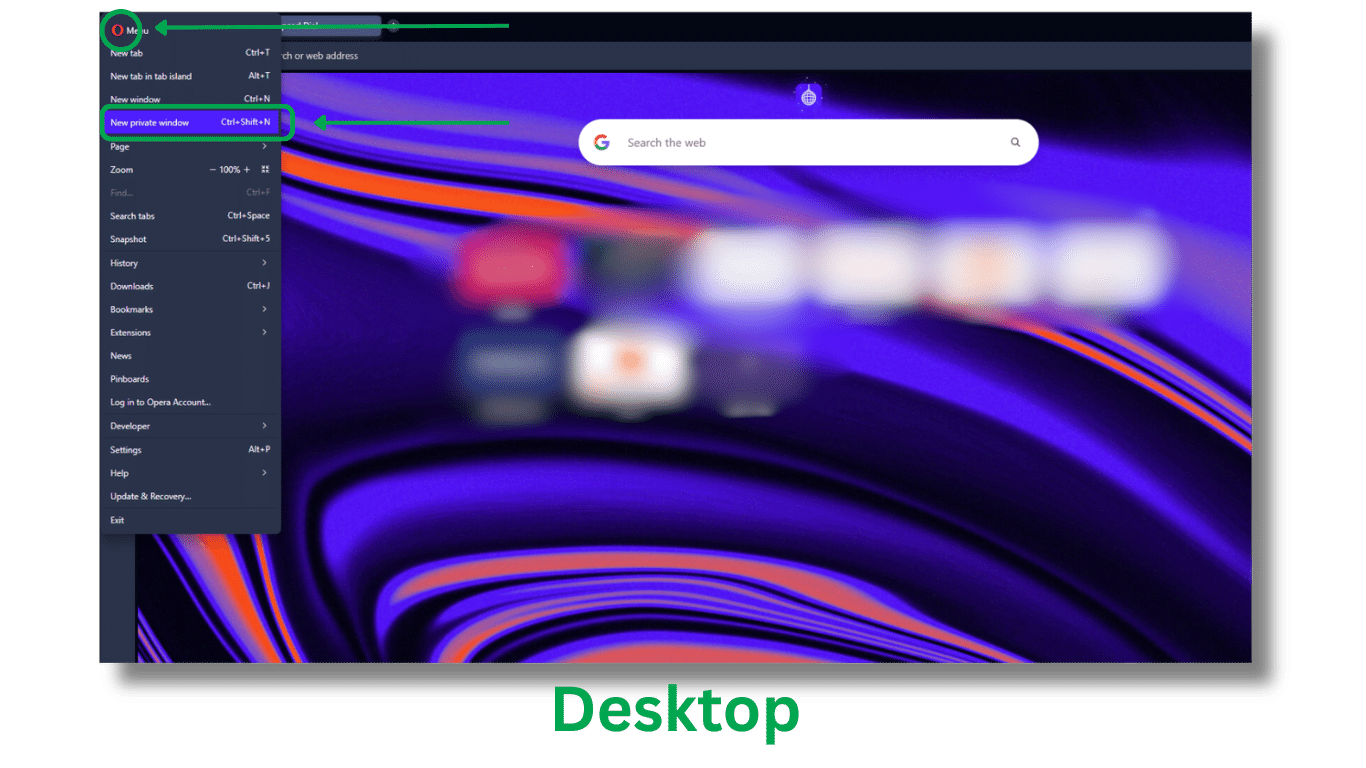
En escritorio:
- Haga clic en el logotipo de Opera en la esquina superior izquierda
- Seleccione Nueva ventana privada (o presione Ctrl+Shift+N)
Verá un ícono de máscara en la barra de herramientas a la derecha de la barra de direcciones.
 En Android:
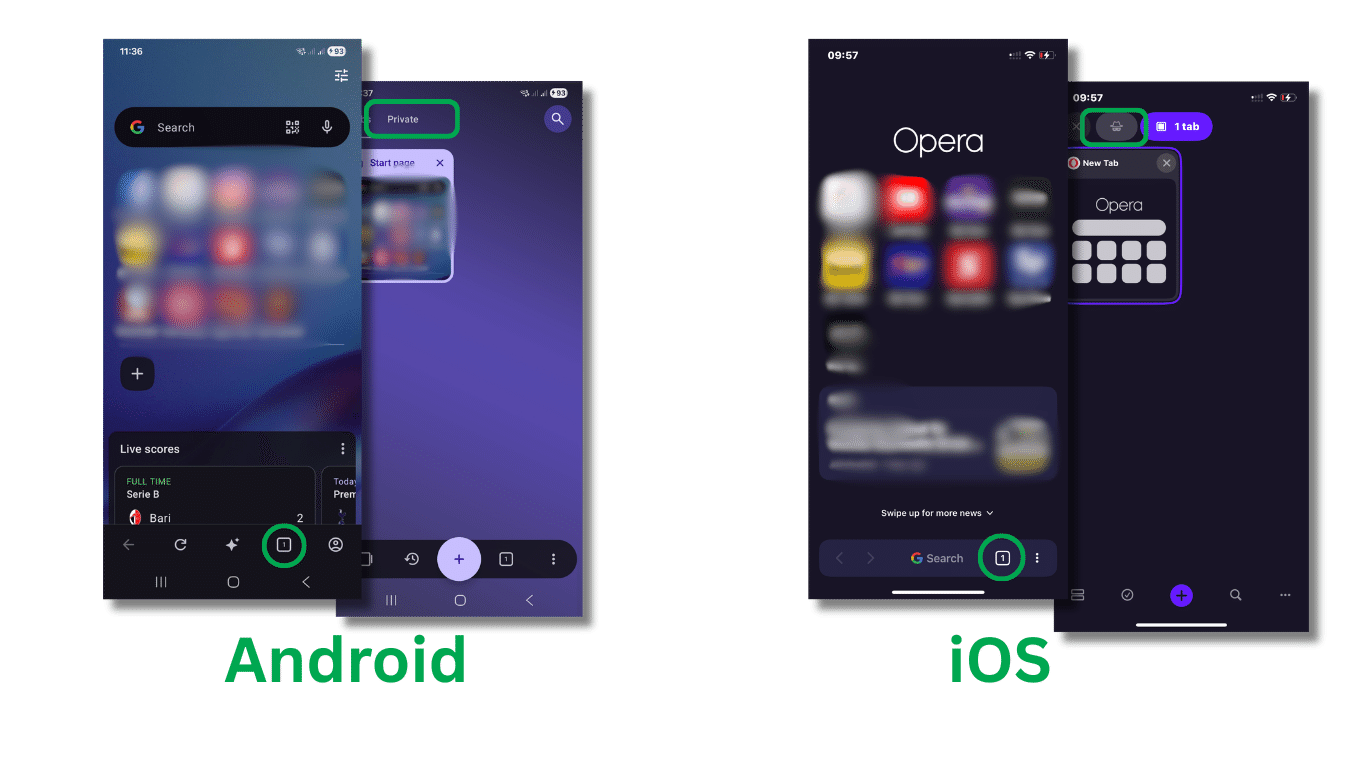
- Toque el botón de pestañas en la parte inferior de la pantalla
- Toque el ícono de pestañas privadas (un contorno de máscara) para cambiar al modo privado.
En iOS:
- Toque el ícono de pestañas en la barra de herramientas inferior
- Toque el ícono de la máscara.
La vista de pestañas privadas de Opera tiene un fondo oscuro con una marca de agua de máscara.
 ¿Cómo desactivo la navegación privada?
En todos los navegadores, finaliza una sesión privada de la misma forma: cierre todas las ventanas privadas. Cuando se cierra la última, el navegador elimina automáticamente todos los datos temporales de la sesión. Cerrar una sola pestaña no es suficiente; la sesión permanece activa mientras quede abierta alguna ventana privada.
En dispositivos móviles, esto es fácil de hacer mal. Una sesión privada puede seguir ejecutándose en segundo plano mientras cambia a sus pestañas normales. Puede pensar que la ha terminado cuando cierra la app del navegador, pero la sesión seguirá allí hasta que regrese y cierre las pestañas privadas.
Google Chrome
En escritorio, use los controles estándar de la ventana para cerrar la ventana de incógnito o cierre pestañas individuales con la X. Cerrar una ventana de incógnito finaliza la sesión de esa ventana.
En Android o iOS, toque el contador de pestañas en la barra de herramientas para abrir el selector de pestañas. Toque el ícono de incógnito para cambiar a sus pestañas de incógnito y luego toque Cerrar todas las pestañas de incógnito. También puede deslizar para cerrar pestañas individuales aquí.
Safari
En Mac, vaya a Archivo y seleccione Cerrar ventana privada o use los controles estándar de la ventana. La ventana se cerrará y se llevará todos los datos de la sesión.
En iPhone o iPad, toque el botón de pestañas y cambie al grupo de pestañas Private. Deslice para cerrar cada pestaña o toque Editar y seleccione Cerrar todas las pestañas privadas. Si vuelve a su grupo de pestañas normal, no se cierran sus pestañas privadas. Permanecen abiertas hasta que las cierre desde el grupo Private.
Firefox
En escritorio, cierre la ventana privada con los controles de la ventana. Firefox es el único navegador principal que muestra un mensaje de confirmación cuando se han borrado los datos de la sesión privada.
En Android o iOS, toque el ícono de pestañas en la barra de herramientas y cambie a la vista de pestañas privadas con el ícono de la máscara. Toque Cerrar todas las pestañas privadas en la parte inferior de la pantalla. Firefox muestra la misma confirmación de datos borrados en dispositivos móviles.
Microsoft Edge
En escritorio, cierre la ventana InPrivate con los controles estándar de la ventana. Notará que la insignia azul de InPrivate en la esquina superior desaparece una vez que se cierran todas las ventanas InPrivate.
En Android o iOS, toque el contador de pestañas y cambie a la vista de pestañas InPrivate, luego toque Cerrar todas o deslice para cerrar pestañas individuales.
Opera
En escritorio, cierre la ventana privada desde los controles de la ventana o mediante el menú de Opera. En Android o iOS, toque el botón de pestañas y cambie a la vista de pestañas privadas con el ícono de la máscara. Luego toque Cerrar todas en la parte inferior de la pantalla.
¿La navegación privada es lo mismo que usar un VPN?
La navegación privada es diferente de usar un VPN, ya que gestiona lo que se guarda en su dispositivo, mientras que un VPN cifra su tráfico de Internet y lo enruta a través de un servidor en otra ubicación.
Con la navegación privada, su dirección IP es visible para cada sitio al que se conecta, el tráfico no está cifrado a nivel de red y su ISP registra sus conexiones con normalidad. Con un VPN, su ISP ve que está conectado a un VPN, pero no qué sitios visita, y los sitios web ven la dirección IP del servidor en lugar de la suya.
Si abre una ventana privada mientras está conectado a una VPN, obtiene ambos: borrado de datos locales y privacidad a nivel de red al mismo tiempo. Para la mayoría de las preocupaciones cotidianas sobre privacidad, un VPN hace más para proteger su privacidad a nivel de red.
Kaspersky VPN Secure Connection cifra su conexión en redes públicas y privadas y enmascara su dirección IP de los sitios que visita. Para una seguridad integral con VPN ilimitado, pruebe Kaspersky Premium gratis.
Artículos relacionados:
- ¿Cuáles son los principales beneficios de usar el modo incógnito?
- ¿La navegación privada es suficiente para su seguridad en línea?
- ¿Cuál es la importancia de proteger la información de identificación personal?
- ¿Cómo mejora el aislamiento del navegador su seguridad en línea?
Productos recomendados:
FAQs
¿El modo incógnito oculta su dirección IP?
No, el modo incógnito no oculta su dirección IP. Todos los sitios que visita, su proveedor de servicios de Internet y cualquier red a la que esté conectado su dispositivo pueden ver su IP real. Para enmascararla, necesita un VPN o el navegador TOR.
¿La policía puede ver el historial en modo incógnito?
Sí, la policía puede acceder a su actividad de navegación en la mayoría de las jurisdicciones. La navegación privada no elimina su actividad de los registros de su ISP, a los que las autoridades pueden acceder mediante un proceso legal. En una red administrada del trabajo o de la escuela, el administrador conserva los registros de conexión independientemente de si utilizó una ventana privada.
¿La navegación privada es segura para la banca en línea?
La navegación privada es segura para la banca, pero no hace que la banca sea más segura. No cifrará su conexión, no bloqueará el phishing ni detendrá el malware. Borra su sesión cuando cierra la pestaña, para que otros no puedan ver su historial de inicio de sesión. Use una red confiable y verifique la dirección del sitio antes de ingresar credenciales.
¿Por qué los anuncios me siguen en modo privado?
El modo privado no impide que los anunciantes lo rastreen. Aún pueden ver su dirección IP y la huella digital del navegador (incluida la resolución de su pantalla, las fuentes instaladas, la configuración del dispositivo y la zona horaria). Si inicia sesión en Google o en una cuenta de redes sociales durante una sesión privada, su actividad se conecta a su perfil.
¿Qué es el modo incógnito y qué es la navegación privada? En este panorama general, exploramos qué hace y qué no hace el modo incógnito, cómo navegar en privado y cómo el uso de un navegador seguro protege su privacidad en línea de forma más completa que el modo privado.